ixBrowser के साथ Oxylabs प्रॉक्सी कैसे सेटअप करें
ixBrowser एक एंटी-डिटेक्ट ब्राउज़र है जो उपयोगकर्ताओं को उनके कई खातों को अधिक आसानी और सुरक्षा के साथ प्रबंधित करने में मदद करता है।
Oxylabs एक उद्योग-अग्रणी प्रॉक्सी और वेब स्क्रैपिंग समाधान सेवा है जो मजबूत व्यावसायिक नैतिकता और नवाचार द्वारा संचालित है।
इस लेख में, हम आपको चरण-दर-चरण दिखाएंगे कि ixBrowser के साथ Oxylabs प्रॉक्सी कैसे सेट करें।
चरण 1. ऐप डाउनलोड करें, इंस्टॉल करें, रजिस्टर करें और खोलें।
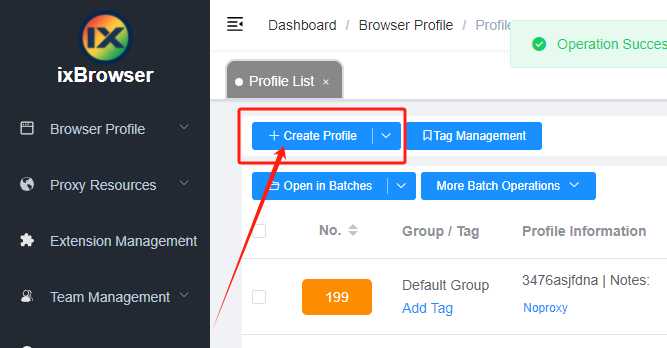
चरण 2. Create Profile पर क्लिक करें
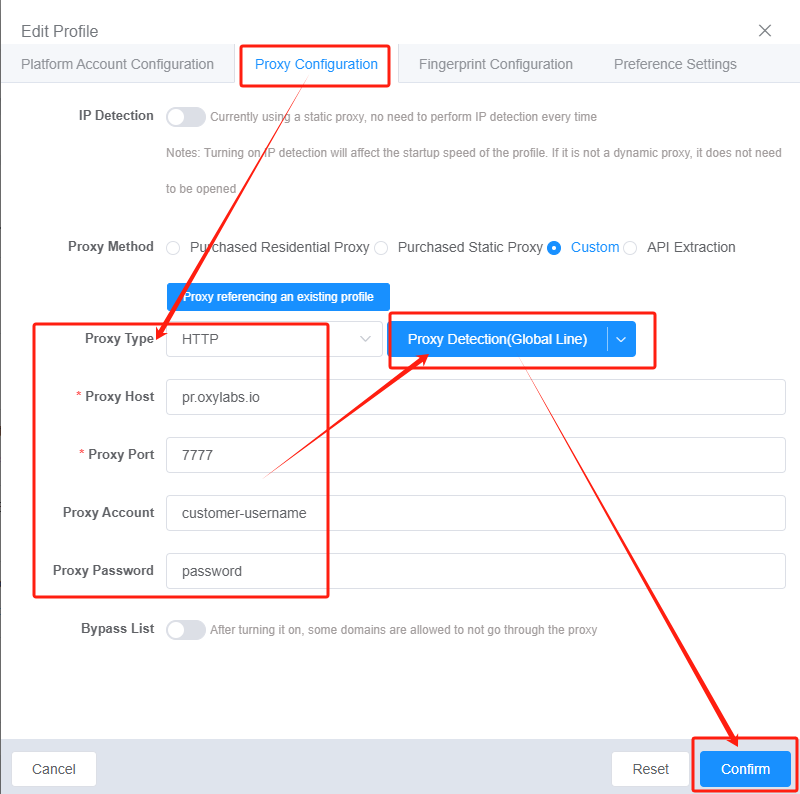
चरण 3. Proxy Configuration पेज के तहत, Custom पर क्लिक करें, HTTP चुनें, और विवरण भरें:
प्रॉक्सी प्रकार: HTTP
प्रॉक्सी होस्ट: pr.oxylabs.io
पोर्ट: 7777
प्रॉक्सी खाता: customer-username
प्रॉक्सी पासवर्ड: password
चरण 4. प्रॉक्सी की जांच करने के लिए Proxy Detection बटन पर क्लिक करें, यदि सब कुछ ठीक है, तो निर्माण पूरा करने के लिए Confirm पर क्लिक करें
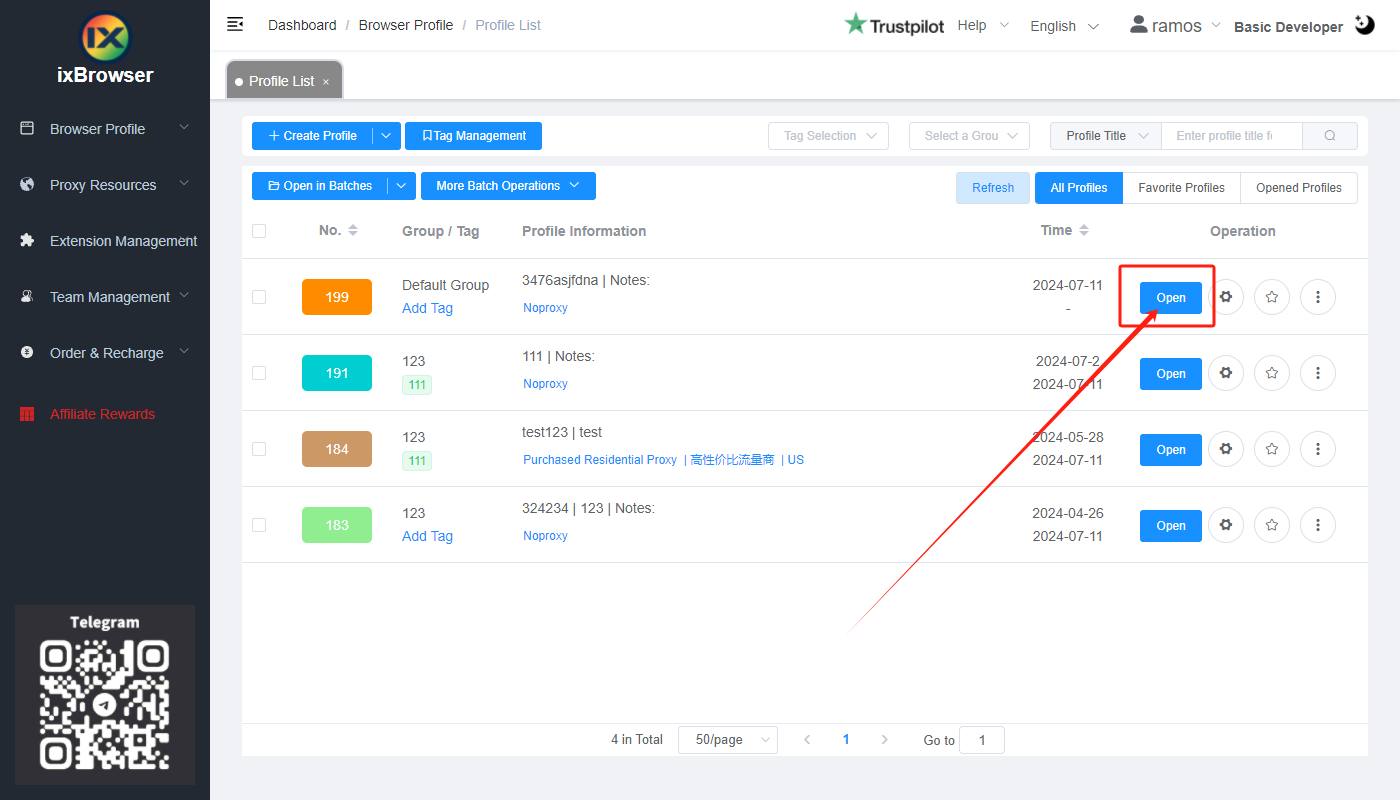
बस इतना ही! अब आप Profile List में Open बटन पर क्लिक करके ब्राउज़र लॉन्च कर सकते हैं।
Oxylabs एक उद्योग-अग्रणी प्रॉक्सी और वेब स्क्रैपिंग समाधान सेवा है जो मजबूत व्यावसायिक नैतिकता और नवाचार द्वारा संचालित है।
इस लेख में, हम आपको चरण-दर-चरण दिखाएंगे कि ixBrowser के साथ Oxylabs प्रॉक्सी कैसे सेट करें।
चरण 1. ऐप डाउनलोड करें, इंस्टॉल करें, रजिस्टर करें और खोलें।
चरण 2. Create Profile पर क्लिक करें
चरण 3. Proxy Configuration पेज के तहत, Custom पर क्लिक करें, HTTP चुनें, और विवरण भरें:
प्रॉक्सी प्रकार: HTTP
प्रॉक्सी होस्ट: pr.oxylabs.io
पोर्ट: 7777
प्रॉक्सी खाता: customer-username
प्रॉक्सी पासवर्ड: password
चरण 4. प्रॉक्सी की जांच करने के लिए Proxy Detection बटन पर क्लिक करें, यदि सब कुछ ठीक है, तो निर्माण पूरा करने के लिए Confirm पर क्लिक करें
बस इतना ही! अब आप Profile List में Open बटन पर क्लिक करके ब्राउज़र लॉन्च कर सकते हैं।